Multivation
办公室安装了WSL2 Windows Subsystem for Linux的Ubuntu系统(安装方法参考:适用于 Linux 的 Windows 子系统安装指南 (Windows 10)或者WSL(Windows Subsystem for Linux)的安装与使用),然而我想在家也能连接到办公室的电脑进行工作,怎么才能从外网访问这台内网的电脑呢?
给WSL开启ssh服务
安装openssh-server
sudo apt remove openssh-server
sudo apt install openssh-client openssh-server
备份原始的sshd_config
sudo cp /etc/ssh/sshd_config /etc/ssh/sshd_config.bak
sudo cp /etc/ssh/ssh_config /etc/ssh/ssh_config.bak
使用vim进行编辑,按i进入insert模式
sudo vim /etc/ssh/sshd_config
在vim中找到 对应项并修改,ESC,输入:wq保存退出:
Port 222 PasswordAuthentication yes # 将 no 改为 yes 表示使用帐号密码方式登录 ListenAddress 0.0.0.0 #如果需要指定监听的IP则去除最左侧的井号,并配置对应IP,默认即监听PC所有IP
PermitRootLogin no # 如果你需要用 root 直接登录系统则此处改为 yes
启动ssh,查看status
sudo service ssh start             #启动SSH服务
sudo service ssh status            #检查状态
重启WSL后启用ssh服务。
sudo service ssh --full-restart
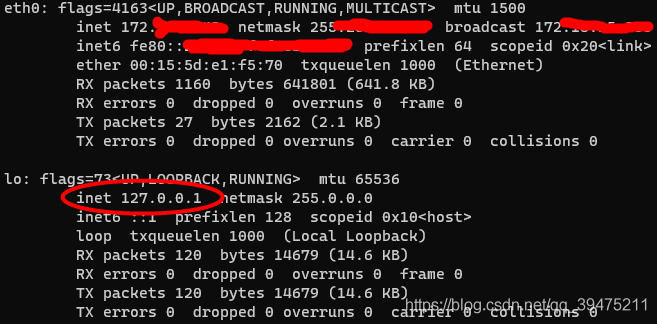
查看ip
ifconfig
我使用127.0.0.1这个地址。
 Windows防火墙设置:
因为在前面设置的ssh端口是222(22端口在Windows下有其他占用了),所以还需要去防火墙中设置一下这个端口的拨入,win+防火墙,进入防火墙页面,按如下操作:
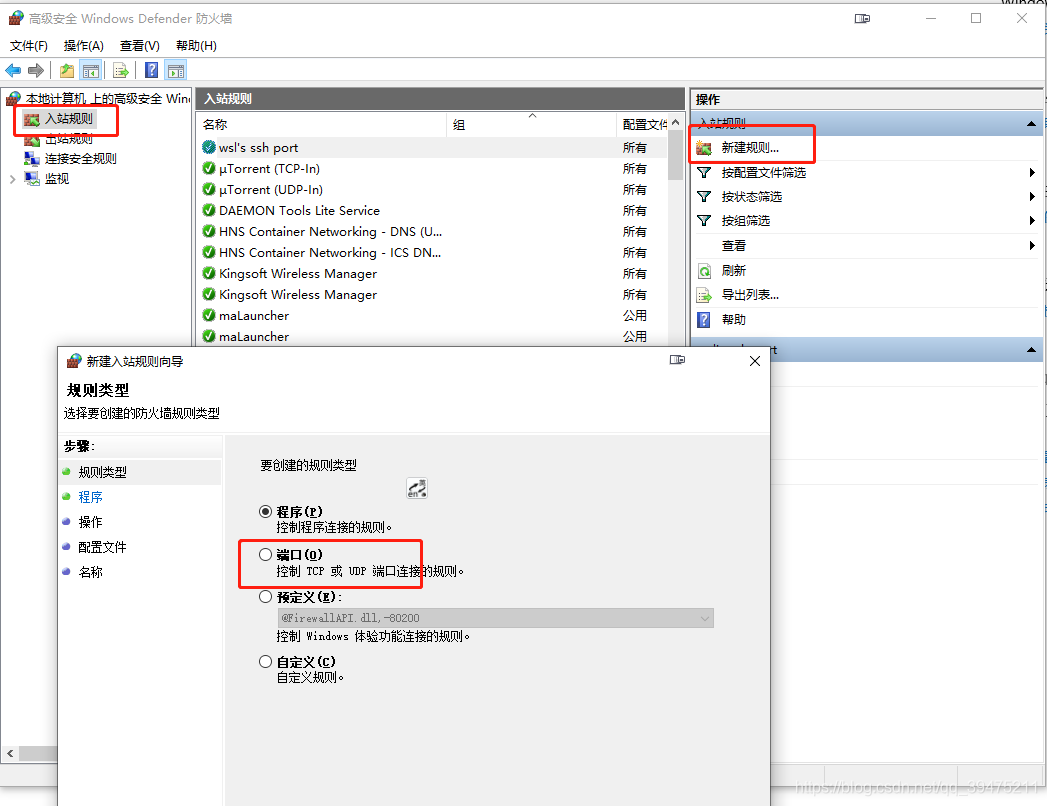 操作:
操作:
端口–>TCP–>特点本地端口222–>允许连接–>下一步确定;设置完成。
测试一下SSH能不能连接
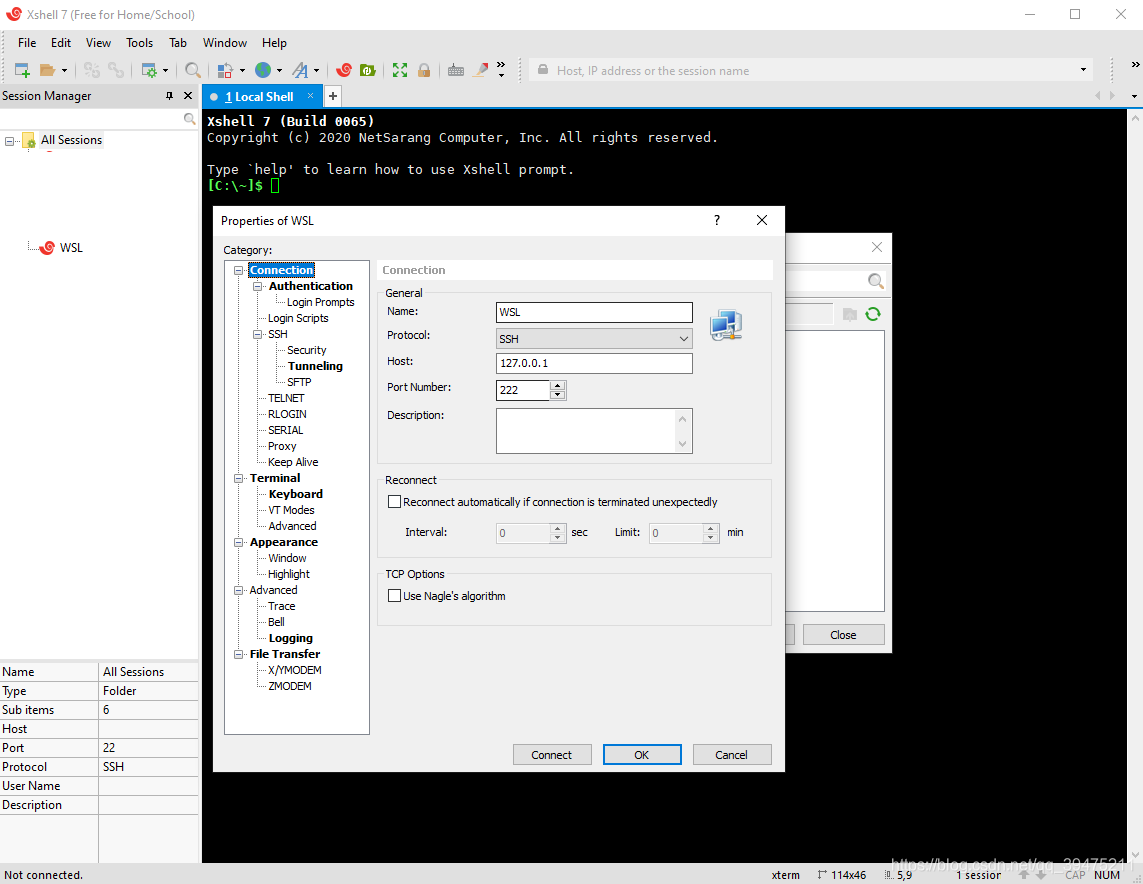
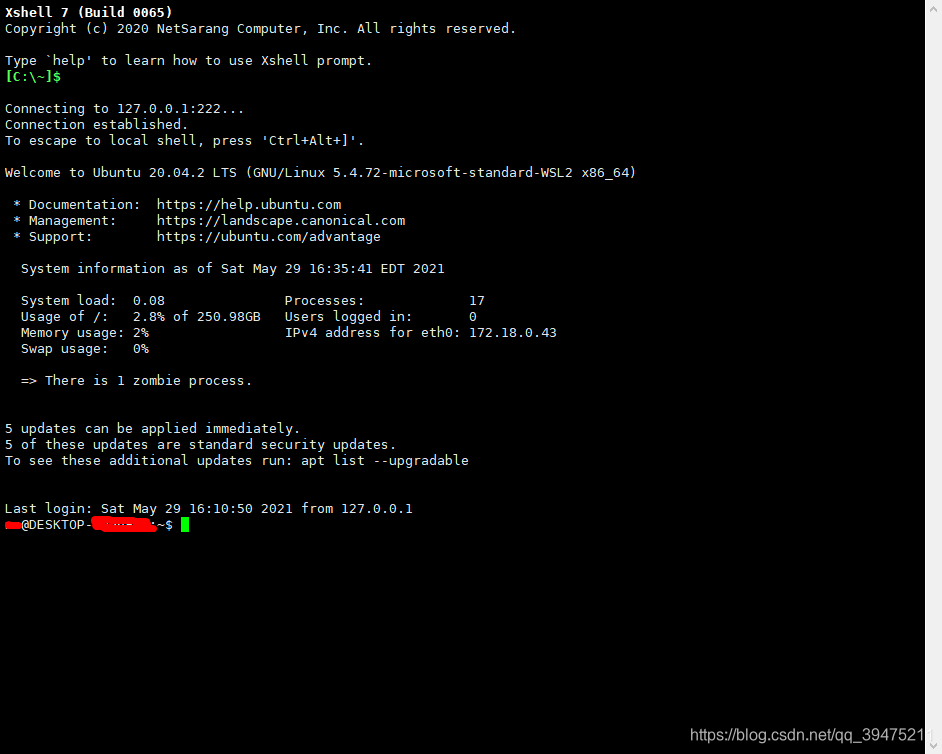
这样就可以在本机用ssh连接WSL系统了。
外网ssh访问WSL(nat123)
按照这个步骤完成:http://www.nat123.com/Pages_23_540.jsp ,其中注意,添加映射的时候请参考我是这样做的:
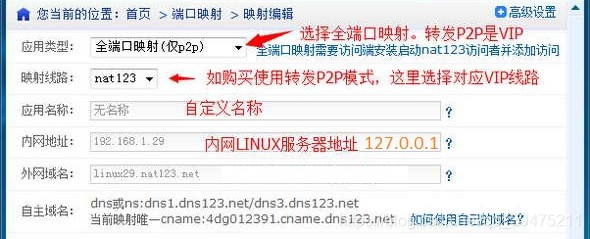 另注意:访问者添加访问端口的时候是222。
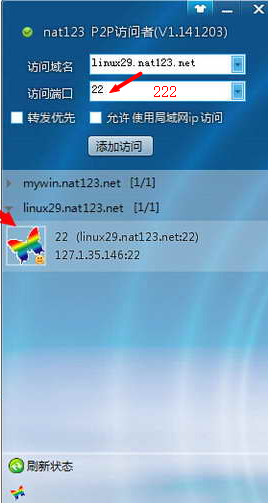 现在,在访问者电脑(我家)中,ssh连接上图的访问域名和访问端口,就能控制办公室的WSL了。
WSL自动启动ssh服务
由于每次打开WSL都要手动启动ssh服务(sudo service ssh --full-restart),解决这个问题请参考:win10子系统 wsl开机启动ssh服务
这样,只要同事打开办公室电脑的WSL和nat123,我就能在家ssh控制了。